



Dodawanie pinezki w Google Maps to proces, który może być niezwykle przydatny, gdy chcemy oznaczyć konkretne miejsce na mapie. Aby to zrobić, należy najpierw otworzyć aplikację Google Maps na swoim urządzeniu mobilnym lub w przeglądarce internetowej. Po załadowaniu mapy, wystarczy kliknąć na wybrane miejsce, które chcemy oznaczyć. W przypadku korzystania z aplikacji mobilnej, po naciśnięciu na wybrane miejsce pojawi się okno z informacjami o lokalizacji. W tym oknie znajdziemy opcję „Zapisz” lub „Oznacz jako ulubione”, co pozwoli nam dodać pinezkę do naszej listy miejsc. Warto również zwrócić uwagę na możliwość dodania dodatkowych informacji, takich jak zdjęcia czy notatki, co może ułatwić późniejsze odnalezienie danego miejsca.
Dlaczego warto dodawać pinezki w Google Maps?
Dodawanie pinezek w Google Maps ma wiele zalet, które mogą znacznie ułatwić planowanie podróży oraz codzienne życie. Przede wszystkim umożliwia szybkie i łatwe odnajdywanie miejsc, które są dla nas istotne. Dzięki temu możemy stworzyć własną mapę ulubionych restauracji, kawiarni czy atrakcji turystycznych. Ponadto, dodane pinezki można udostępniać innym użytkownikom, co jest szczególnie przydatne podczas organizacji wspólnych wyjazdów czy spotkań ze znajomymi. Kolejną korzyścią jest możliwość dodawania notatek do poszczególnych pinezek, co pozwala na zapamiętanie szczegółów dotyczących danego miejsca, takich jak godziny otwarcia czy rekomendacje dotyczące menu. Dzięki temu korzystanie z Google Maps staje się bardziej interaktywne i dostosowane do naszych indywidualnych potrzeb.
Czy można edytować lub usuwać dodane pinezki w Google Maps?
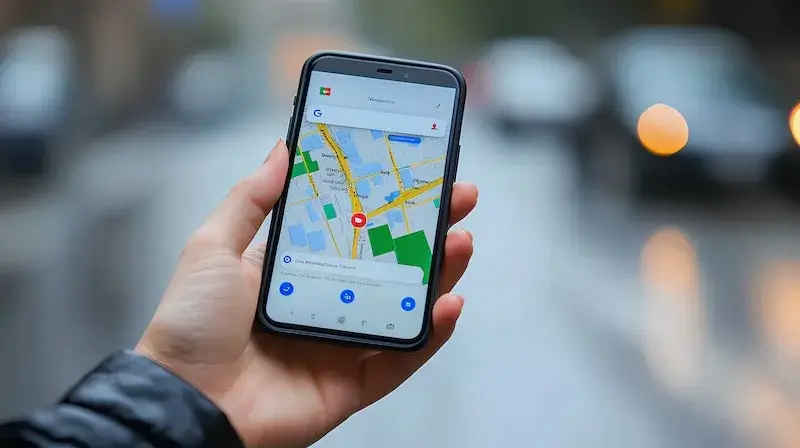
Tak, Google Maps oferuje możliwość edytowania oraz usuwania dodanych pinezek, co daje użytkownikom dużą elastyczność w zarządzaniu swoimi zapisanymi miejscami. Aby edytować pinezkę, wystarczy przejść do zakładki „Ulubione” lub „Moje miejsca”, gdzie znajdziemy listę wszystkich zapisanych lokalizacji. Po wybraniu interesującej nas pinezki pojawi się opcja edycji, która pozwala na zmianę nazwy miejsca, dodanie nowych notatek czy aktualizację zdjęć. Możemy także zmienić status pinezki z ulubionej na archiwalną lub całkowicie ją usunąć. Usunięcie pinezki jest równie proste – wystarczy kliknąć odpowiednią opcję i potwierdzić chęć usunięcia. To sprawia, że zarządzanie swoimi miejscami w Google Maps jest niezwykle intuicyjne i dostosowane do zmieniających się potrzeb użytkowników.
Jakie inne funkcje oferuje Google Maps poza dodawaniem pinezek?
Google Maps to narzędzie o wielu funkcjach, które znacznie wykraczają poza prostą możliwość dodawania pinezek. Jedną z najważniejszych funkcji jest nawigacja GPS, która prowadzi użytkowników do wybranego celu za pomocą najdogodniejszej trasy. Aplikacja oferuje różne opcje transportu – od jazdy samochodem przez komunikację publiczną aż po piesze spacery. Kolejną interesującą funkcją jest możliwość przeglądania zdjęć oraz recenzji miejsc dodawanych przez innych użytkowników, co może pomóc w podjęciu decyzji o wyborze restauracji czy atrakcji turystycznej. Google Maps umożliwia także tworzenie tras podróży oraz planowanie wycieczek z uwzględnieniem różnych punktów zainteresowania. Użytkownicy mogą korzystać z opcji „Zobacz w pobliżu”, aby odkrywać nowe miejsca znajdujące się blisko ich aktualnej lokalizacji.
Jak korzystać z Google Maps w trybie offline?
Google Maps to aplikacja, która oferuje wiele funkcji, jednak dostęp do niektórych z nich wymaga połączenia z internetem. Dlatego warto wiedzieć, jak korzystać z Google Maps w trybie offline, co może być szczególnie przydatne podczas podróży w miejsca o słabym zasięgu. Aby móc korzystać z map offline, należy najpierw pobrać odpowiednie obszary mapy. W tym celu otwieramy aplikację Google Maps i przechodzimy do menu, gdzie wybieramy opcję „Pobierz mapy offline”. Następnie możemy zaznaczyć obszar, który chcemy zapisać na swoim urządzeniu. Po zakończeniu pobierania wybrany obszar będzie dostępny nawet bez dostępu do internetu. Warto jednak pamiętać, że niektóre funkcje, takie jak nawigacja w czasie rzeczywistym czy aktualizacje informacji o ruchu drogowym, mogą być ograniczone w trybie offline.
Jakie są najczęstsze problemy związane z dodawaniem pinezek?
Podczas korzystania z Google Maps i dodawania pinezek użytkownicy mogą napotkać różne problemy, które mogą wpłynąć na ich doświadczenie. Jednym z najczęstszych problemów jest brak możliwości dodania pinezki w przypadku słabego sygnału GPS lub braku połączenia internetowego. W takich sytuacjach warto upewnić się, że aplikacja ma dostęp do lokalizacji oraz że jesteśmy połączeni z siecią. Innym problemem może być trudność w znalezieniu konkretnego miejsca na mapie, co może wynikać z nieprecyzyjnych nazw lokalizacji lub zmian w infrastrukturze miejskiej. Warto wtedy skorzystać z opcji wyszukiwania w Google Maps, aby szybko znaleźć interesujące nas miejsce. Użytkownicy mogą również czasami napotkać trudności związane z edytowaniem lub usuwaniem istniejących pinezek, co może być frustrujące.
Jakie są najlepsze praktyki przy dodawaniu pinezek?
Aby maksymalnie wykorzystać możliwości dodawania pinezek w Google Maps, warto stosować kilka najlepszych praktyk. Przede wszystkim zaleca się regularne przeglądanie swoich zapisanych miejsc oraz aktualizowanie informacji o nich. Dzięki temu będziemy mieć zawsze pod ręką aktualne dane dotyczące godzin otwarcia czy adresów. Kolejną praktyką jest dodawanie notatek do pinezek, co pozwala na zapamiętanie istotnych szczegółów dotyczących danego miejsca. Możemy także dodawać zdjęcia, które ułatwią późniejsze odnalezienie danego miejsca oraz wzbogacą nasze wspomnienia związane z odwiedzonymi lokalizacjami. Warto również korzystać z opcji udostępniania swoich pinezek innym użytkownikom, co może być przydatne podczas organizacji wspólnych wyjazdów czy spotkań ze znajomymi.
Jak dodać pinezkę do Google Maps za pomocą komputera?
Dodawanie pinezek do Google Maps za pomocą komputera jest prostym procesem i można go wykonać w kilku krokach. Najpierw należy otworzyć przeglądarkę internetową i przejść na stronę Google Maps. Po załadowaniu mapy wystarczy kliknąć prawym przyciskiem myszy na wybrane miejsce na mapie, co spowoduje wyświetlenie menu kontekstowego. W tym menu znajdziemy opcję „Dodaj brakujące miejsce” lub „Zapisz”, która pozwoli nam dodać pinezkę do naszej listy ulubionych miejsc. Po kliknięciu na tę opcję pojawi się okno dialogowe, w którym możemy dodać dodatkowe informacje o miejscu, takie jak nazwa czy kategoria. Po zakończeniu procesu wystarczy kliknąć „Zapisz”, a nasza pinezka zostanie dodana do listy ulubionych miejsc.
Jak dodać opis do pinezki w Google Maps?
Dodawanie opisu do pinezki w Google Maps to doskonały sposób na wzbogacenie informacji o danym miejscu oraz ułatwienie sobie jego późniejszego odnalezienia. Aby dodać opis do pinezki, należy najpierw otworzyć aplikację Google Maps lub stronę internetową i znaleźć interesujące nas miejsce. Po dodaniu pinezki do ulubionych miejsc możemy przejść do sekcji „Moje miejsca” lub „Ulubione”, gdzie znajdziemy naszą nową lokalizację. Klikając na nią, otworzymy okno ze szczegółami dotyczącymi miejsca. W tym oknie powinna znajdować się opcja edycji informacji o miejscu, gdzie możemy dodać własny opis oraz inne istotne szczegóły, takie jak godziny otwarcia czy numer telefonu. Opis może zawierać nasze osobiste uwagi dotyczące danego miejsca, rekomendacje dla innych użytkowników czy też informacje o specjalnych wydarzeniach odbywających się w tym miejscu.
Jakie są różnice między dodawaniem pinezek a oznaczaniem miejsc?
W Google Maps istnieją różnice między dodawaniem pinezek a oznaczaniem miejsc, które warto znać dla lepszego zarządzania swoimi lokalizacjami. Dodawanie pinezek polega głównie na zapisaniu konkretnego miejsca jako ulubionego lub ważnego dla użytkownika punktu na mapie. Pinezki można łatwo edytować oraz usuwać według własnych potrzeb i preferencji. Oznaczanie miejsc natomiast często wiąże się z przypisywaniem im określonych kategorii lub tagów, co ułatwia późniejsze wyszukiwanie tych lokalizacji przez innych użytkowników lub samego właściciela konta Google. Oznaczanie miejsc może obejmować także dodawanie recenzji czy zdjęć przez społeczność użytkowników Google Maps, co wzbogaca bazę danych o różnych lokalizacjach i pomaga innym osobom w podejmowaniu decyzji dotyczących odwiedzin danego miejsca.
Jakie są korzyści płynące z udostępniania pinezek innym użytkownikom?
Udostępnianie pinezek innym użytkownikom Google Maps niesie ze sobą wiele korzyści zarówno dla osoby udostępniającej, jak i dla odbiorców tych informacji. Przede wszystkim umożliwia to dzielenie się swoimi odkryciami oraz rekomendacjami dotyczącymi ciekawych miejsc, co może być bardzo pomocne podczas planowania wspólnych wyjazdów czy spotkań ze znajomymi. Dzięki udostępnieniu pinezek inni użytkownicy mogą szybko znaleźć interesujące ich lokalizacje oraz skorzystać z naszych doświadczeń związanych z danym miejscem – od restauracji po atrakcje turystyczne. Udostępnianie pinezek sprzyja także budowaniu społeczności wokół wspólnych zainteresowań oraz pasji podróżniczych czy kulinarnych.


Więcej artykułów
Pozycjonowanie lokalne Gdynia
Filmy reklamowe dla firm Kraków
Pozycjonowanie sklepów Łódź